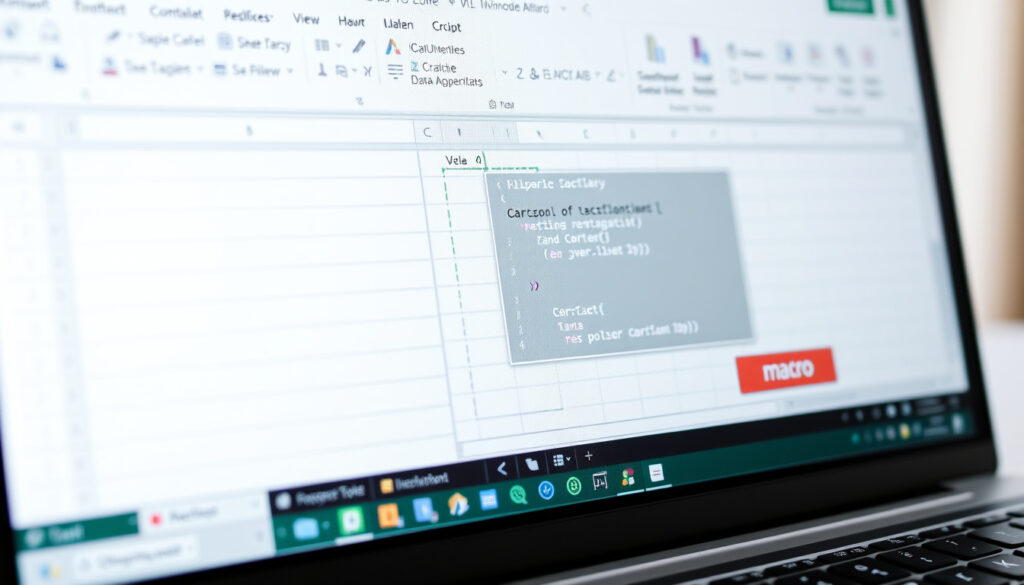
Mikä on Excel-makro? Opi luomaan ja käyttämään niitä
Oletko kuullut puhuttavan Excel-makroista, mutta et ole koskaan tiennyt, mistä niissä on kyse? Ajatus saattaa kuulostaa tekniseltä ja vaikealta, mutta todellisuudessa se on kuin opettaisi Excelille tanssiaskeleet – kunhan se on oppinut ne, se toistaa niitä aina pyydettäessä.
Määritelmä: Makro on tallennettu toimintosarja, jonka voi toistaa yhdellä napsautuksella. ·
Käyttökohde: Toistuvien toimintojen automatisointi Excelissä. ·
Luontitapa: Tallennus tai VBA-ohjelmointi. ·
Yleisyys: VBA on edelleen käytössä vuonna 2026.
Pikakatsaus
- Excelin verkkoversiossa ei voi luoda eikä ajaa VBA-makroja, mutta työkirjan voi avata (Microsoft Support).
- VBA on edelleen tuettu ohjelmointikieli, joka automatisoi Exceliä (Microsoft Learn).
- VBA:n tarkkaa tulevaisuutta ei ole virallisesti ilmoitettu. (Lähde: Alan asiantuntijoiden arvio)
- Korvaako Python-pohjainen ohjelmointi VBA:n pitkällä aikavälillä, on vielä epäselvää. (Lähde: Alan asiantuntijoiden arvio)
- Excel 4.0 -makrot (XLM) ovat edelleen tuettuja, mutta Microsoft suosittelee siirtymistä uudempaan VBA:han (Microsoft Support).
- Opi tallentamaan yksinkertainen makro ja siirtymään sitten VBA-koodin muokkaukseen.
Ennen kuin sukellamme yksityiskohtiin, tässä on nopea katsaus siitä, mistä tässä oppaassa on kyse.
| Ominaisuus | Kuvaus |
|---|---|
| Makro | Tallennettu toimintosarja, joka automatisoi toistuvia työvaiheita. |
| VBA | Visual Basic for Applications, Excelin ohjelmointikieli. |
| Luontitapa | Tallentamalla toimintoja tai kirjoittamalla VBA-koodia. |
| Tallennusmuoto | .xlsm (makroja sisältävä työkirja). |
| Käyttöliittymä | Verkkoversio ei tue VBA:ta, työpöytäversio tukee. |
| Edellytykset | Developer-välilehti, Luotettavuusasetukset. |
Tämä taulukko kiteyttää perusasiat yhdellä silmäyksellä: makrot ovat Excelin tapa tallentaa ja toistaa toimintasarjoja, ja VBA toimii niiden moottorina.
Mikä on Excel-makro?
Excelissä makro on tallennettu toimintosarja, jonka avulla voidaan automatisoida toistuvia tehtäviä. Se on kuin äänityslaite: kun tallennat toiminnon, Excel muistaa sen ja voi toistaa sen aina, kun sitä pyydetään. Tämä on makro-sanan ydin: se on valmiiksi ohjelmoitu sarja komentoja, jotka suoritetaan yhdellä napsautuksella tai näppäinoikotien avulla.
Microsoft määrittelee makron tallennettuna toimintosarjana, joka voi sisältää hiiren napsautuksia, näppäinpainalluksia ja toimintoja (Microsoft-tukisivusto).
Makroja voidaan luoda kahdella tavalla: joko tallentamalla toimintoja tai kirjoittamalla VBA-koodia. Tallennus-toiminto sopii aloittelijoille, koska se ei vaadi ohjelmointitaitoja. VBA puolestaan tarjoaa enemmän joustavuutta ja mahdollistaa monimutkaisempien toimintojen rakentamisen.
Kun avaat Excelin ensimmäistä kertaa, et näe makroja missään. Ne eivät ole näkyvissä, ennen kuin ne tallennetaan. Tämä on hyvä muistaa, kun etsit niitä.
Makrojen kauneus piilee niiden yksinkertaisuudessa – ne ovat silti yllättävän tehokkaita, kun niitä osaa käyttää oikein.
Tämä on ensimmäinen askel: ymmärrä, että makro ei ole mikään mystinen asia, vaan käytännöllinen työkalu, joka voi säästää tunteja viikottain (Microsoft Support).
VBA on edelleen tuettu ohjelmointikieli, joka automatisoi Exceliä (Microsoft Learn).
Ydinviesti: Sinä voit säästää aikaa ja vähentää virheitä, kun opit käyttämään makroja – ne ovat käytännön työkalu eikä mystiikkaa.
Mitä hyötyä makroista on?
Makrojen hyödyt voi tiivistää kahteen pääasiaan: ajan säästöön ja virheiden vähentämiseen. Kun tallennat toistuvan tehtävän, et enää tuhlaa aikaa samoihin napsautuksiin. Lisäksi Excel suorittaa jokaisen vaiheen samalla tavalla joka kerta, joten inhimilliset virheet vähenevät selvästi.
Hyöty tulee erityisen hyvin esiin, kun käsittelet suuria tietomääriä. Esimerkiksi kuukausiraportin tekeminen, joka tavallisesti veisi 30 minuuttia, voidaan suorittaa muutamassa sekunnissa. Tämä ei kuitenkaan tarkoita, että makrot olisivat vain isoille yrityksille – myös opiskelija tai pienyrittäjä voi hyötyä arjessaan.
Makrojen suurin arvo ei ole pelkästään säästetyssä ajassa, vaan siinä, että voit keskittyä olennaiseen – analysointiin ja päätöksentekoon – etkä rutiinityöhön.
On kuitenkin tärkeää huomata, että kaikki tehtävät eivät sovi makroille. Ne toimivat parhaiten silloin, kun toiminta on toistuvaa ja selkeästi määriteltyä.
Käytännössä tämä tarkoittaa, että mitä enemmän sinulla on toistuvia tehtäviä, sitä enemmän hyödyt makroista.
Makrojen hienous on, että ne oppivat toimimaan kerran, mutta toistavat toimintonsa tuhansia kertoja.
Makroja voidaan käyttää myös haittaohjelmien levittämiseen. Siksi Excel varoittaa aina avatessasi makroja sisältävän tiedoston – tämä ei tarkoita, että kaikki makrot olisivat vaarallisia, vaan että sinun tulee olla tietoinen lähdettäessä.
Excelin käyttäjälle tärkein asia on kuitenkin se, että turvallisesti luodut ja käytetyt makrot ovat täysin vaarattomia (Microsoft Support).
Käytännön tulos: Makrot ovat todellinen ajan säästäjä ja auttavat välttämään inhimillisiä virheitä toistuvissa tehtävissä.
Miten makro luodaan Excelissä?
Makron luominen onnistuu kahdella tavalla: joko tallentamalla tai kirjoittamalla VBA-koodia. Aloittelijalle suositeltavin tapa on käyttää tallennusta, koska se ei vaadi ohjelmointitaitoja.
Tärkein asia ennen aloittamista on varmistaa, että Developer-välilehti näkyy Excelin valikossa. Se ei ole oletusarvoisesti käytettävissä, joten se täytyy ottaa käyttöön itse.
- Ota Developer-välilehti käyttöön Excelin asetuksista.
- Valitse Developer-välilehdeltä “Record Macro”.
- Anna makrolle nimi, pikanäppäin ja kuvaus.
- Suorita haluamasi toiminnot (esim. solujen muotoilu, datan syöttö).
- Pysäytä tallennus valitsemalla “Stop Recording”.
- Tallenna työkirja .xlsm-muodossa.
Kun Developer-välilehti on käytössä, voit joko tallentaa makron tai avata Visual Basic Editorin VBA-koodia varten.
Tallennus-toiminnon käyttö
- Tallennus aloitetaan valitsemalla Record Macro -painike Developer-välilehdeltä.
- Anna makrolle nimi, pikanäppäin ja kuvaus ennen tallennusta.
Tallennuksen jälkeen Excel tallentaa kaikki toimintosi ja voit toistaa ne helposti.
VBA-editori ja koodaus
VBA-editori on erillinen ikkuna, jossa voit kirjoittaa ja muokata makroja.
Voit avata sen painamalla Alt+F11 tai valitsemalla Visual Basic. Tämä avaa kehitysympäristön, jossa jokainen tallennettu makro on nähtävillä.
Makron tallentaminen ja tallennusmuodot
Kun tallennat työkirjan, jossa on makroja, sinun on valittava .xlsm-tiedostomuoto tavallisen .xlsx:n sijaan. Muuten Excel varoittaa sinua, ja makro saattaa jäädä tallentumatta.
Excelin työpöytäversio tukee VBA:ta, mutta Excel for the Web ei tue sitä (lähde: Microsoft Learn). Tämä tarkoittaa käytännössä sitä, että jos käytät selainpohjaista Exceliä, et voi luoda makroja.
Excel for Mac tukee VBA:ta, mutta ominaisuuksia voi olla vähemmän kuin Windowsissa. (Lähde: Microsoft Learn)
Tämä on keskeinen ero, kun mietit, millä alustalla haluat makrojasi käyttää.
Tämän oppaan lukijalle on tärkeää tietää, että makrojen luominen ei ole rakettitiedettä, mutta se vaatii hieman kärsivällisyyttä.
Yhteenveto: Makron luominen onnistuu joko tallentamalla tai koodaamalla, ja tärkein asia on aloittaa yksinkertaisesti.
Ydinviesti: Aloita tallentamalla yksinkertainen makro – se on helpompaa kuin luulet, eikä vaadi ohjelmointitaitoja.
Kuinka makro suoritetaan Excelissä?
Kun olet tallentanut tai luonut makron, se on suoritettava halutessasi uudelleen. Tämä voidaan tehdä muutamalla eri tavalla.
Yksinkertaisin tapa on käyttää Valitse painike -työkalua tai näppäinoikotietä.
Voit myös liittää makron painikkeeseen, jolloin se on helppo löytää myös muiden käyttäjien saatavilla.
Voit myös suorittaa makron VBA-editorin avulla, mikä on hyödyllistä silloin, kun haluat testata koodia pienissä osissa.
Pikatoimintopainike
Pikatoimintopainikkeen lisääminen nopeuttaa makron suorittamista, koska se on käytettävissä suoraan Excelin työkalurivillä.
- Lisää makro painikkeeksi Developer-välilehdeltä.
- Valitse haluamasi makro ja liitä se.
Tämän jälkeen voit suorittaa makron yhdellä napsautuksella.
Näppäinoikotie
Voit myös määrittää pikanäppäimen, kuten Ctrl+Shift+M, jonka avulla makro suoritetaan nopeasti.
Tämä on erityisen hyödyllistä usein käytettävien makrojen kohdalla.
VBA-koodin suorittaminen
VBA-koodi suoritetaan käynnistämällä se suoraan editorista. Tämä on erityisen hyödyllistä testattaessa, koska voit seurata suoritusta rivi riviltä.
Kannattaa kuitenkin muistaa, että nämä toiminnot edellyttävät, että olet sallinut makrot käytettäväksi.
Yhteenveto: Suoritustapa riippuu siitä, mikä on sinulle luontevin tapa työskennellä.
Ydinviesti: Makron voi suorittaa yhdellä napsautuksella tai pikanäppäimellä – valitse itsellesi sopivin tapa.
Miten makro otetaan käyttöön ja poistetaan käytöstä?
Excelin oletusasetukset eivät salli makrojen suorittamista varmuuden vuoksi. Tämä on tietoturvatoimenpide, jonka voit ohittaa työskennellessäsi luotettujen tiedostojen kanssa.
Kun avaat makroja sisältävän työkirjan, Excel näyttää ilmoituksen tietoturvapalkissa. Voit ottaa makrot käyttöön napsauttamalla sallittuja sisältöjä.
Makrojen poistaminen käytöstä onnistuu muuttamalla Luotettavuusasetuksia, jolloin et voi suorittaa makroja kyseisestä työkirjasta.
Luotettavuusasetukset
Luotettavuusasetuksilla hallitaan sitä, mitkä tiedostot saavat suorittaa makroja. On suositeltavaa säilyttää oletusasetukset, jotta tietoturva säilyy hyvänä.
Tämä on tärkeää, sillä VBA-makrot voivat sisältää haitallista koodia.
Turvallisuusvaroitukset
Excel varoittaa turvallisuusvaroituksella silloin, kun avaat makroja sisältävän tiedoston. Tämä johtuu siitä, että VBA:ta voidaan käyttää haittaohjelmien levittämiseen.
Sinun ei kuitenkaan tarvitse pelätä kaikkia makroja – sinun tulee vain varmistaa, että tiedostot ovat peräisin luotettavasta lähteestä.
Excel varoittaa, koska se ei voi tietää, onko työkirja turvallinen vai ei. Tästä syystä sinun on itse päätettävä, luotatko lähteeseen.
Makron poistaminen käytöstä
Jos et enää tarvitse makroa, voit poistaa sen käytöstä poistamalla kaiken VBA-koodin tai poistamalla makron työkirjasta.
Tämä on erityisen tärkeää, jos olet saanut työkirjan muualta, etkä ole varma, mitä makro tekee.
Yhteenveto: Makrojen käyttöönotto on tasapainoilua turvallisuuden ja tuottavuuden välillä.
Ydinviesti: Ota makrot käyttöön vain luotetuista tiedostoista – turvallisuus on tärkeintä, mutta älä pelkää turvallisia makroja.
Onko makrojen käyttö turvallista?
Lyhyesti sanottuna kyllä, mutta vain silloin, kun noudatat tiettyjä varotoimia.
Makrot ovat sinänsä turvallisia, mutta ne voivat sisältää haitallista koodia, jos ne luodaan pahantahtoisesti.
Siksi Excelin oletusasetuksena on poistaa ne käytöstä, ja sinun on erikseen valittava, mitkä makrot haluat sallia.
Virallisilla lähteillä (kuten Microsoftilla) on hyvät ohjeet siitä, kuinka pysyt turvassa.
Makrot ja VBA-koodi voivat aiheuttaa turvallisuusriskin, jos ne sisältävät haittaohjelmia. Siksi Microsoftin ohjeissa korostetaan VBA-käyttöönoton asetuksia (lähde: Microsoft Support). Tämä tarkoittaa, että sinun tulee olla tarkka siitä, mitä sallit.
Digitaaliset allekirjoitukset
Digitaaliset allekirjoitukset auttavat vahvistamaan, että makro on peräisin luotettavalta kehittäjältä. Kun avaat allekirjoitetun makron, Excel voi kertoa sinulle, onko koodi muuttunut.
Kun luot makroja itse, voit allekirjoittaa ne, jolloin ne ovat helpompia käyttää myös muissa järjestelmissä.
Makrojen haittaohjelmat
Haittaohjelmat voivat levitä Excel-tiedostojen kautta. Siksi on tärkeää, että et avaa satunnaisia työkirjoja, jotka sisältävät makroja, erityisesti sähköpostitse tulleita.
Tämä on erityisen tärkeää työpaikoilla, joissa tietoturva on valttia.
Yhteenveto: Turvallisuus on terveen järjen asia: älä avaa tuntemattomia tiedostoja.
Ydinviesti: Makrot ovat turvallisia, kunhan luotat lähteeseen ja noudatat varotoimia – älä avaa tuntemattomia tiedostoja.
Mitä eroa on VBA:lla ja Pythonilla?
Tämä on hyvä kysymys, ja siitä keskustellaan usein, koska Python on yleistynyt.
Excelissä makro luodaan VBA:lla, mutta Python on vakiintunut vaihtoehto datan käsittelyssä. Kumpi on parempi – ja kumpaa kannattaa oppia?
VBA on osa Exceliä, joten se toimii saumattomasti ilman erillisiä asennuksia. Python puolestaan vaatii erillisen asennuksen, mutta se on tehokkaampi monimutkaisissa tehtävissä.
VBA:ssa on yksinkertaisempi aloituskynnys, koska sitä voi tallentaa ja muokata helpommin.
Python on monipuolisempi kieli, jota käytetään myös muissa yhteyksissä, kuten web-kehityksessä.
Tästä syystä asiantuntijat suosittelevat, että opit ensin perusteet ennen kuin valitset puolesi.
Käytännössä valinta riippuu tarpeistasi.
| Ominaisuus | VBA | Python |
|---|---|---|
| Toimintaympäristö | Sisäänrakennettu Exceliin ja Officeen. | Vaatii erillisen asennuksen. |
| Vaikeusaste | Helppo aloittaa tallentamalla. | Monimutkaisempi aloittaa, mutta laajempi käyttö. |
VBA on hyvä valinta, jos tarvitset Excel-työkaluja, mutta se ei korvaa Pythonia laajemmassa ohjelmoinnissa.
Paras oppimistapa on aloittaa perusteista ja lisätä tietämystä vähitellen.
Monet yrittävät hypätä suoraan VBA-koodiin ennen kuin ovat edes kokeilleet yksinkertaista tallennusta. Tämä on virhe, joka hidastaa oppimista.
Yhteenveto: Sekä VBA että Python tarjoavat Excelille automaatiota, mutta lähtökohdat ovat erilaiset.
Ydinviesti: VBA on helppo aloittaa, Python on monipuolisempi – valinta riippuu tarpeistasi ja tavoitteistasi.
support.microsoft.com, digitash.com, support.microsoft.com, officetutorial.net, support.microsoft.com, kevinstratvert.com, support.microsoft.com, ptgmedia.pearsoncmg.com
Usein kysytyt kysymykset
Tähän on koottu yleisimmät kysymykset, joita aloittelijat miettivät Excel-makroista.
Nämä vastaukset kattavat tärkeimmät perusasiat, ja ne auttavat pääsemään alkuun.
Kuinka makro luodaan?
Tallentamalla toiminnot tai kirjoittamalla VBA-koodia.
Miksi makro ei toimi?
Yleisin syy on, ettei Excel ole sallinut makroja. Tästä syystä sinun tulee tarkistaa luotettavuusasetukset.
Voinko käyttää makroja verkko-Excelissä?
Et, sillä Excelin verkkoversio ei tue VBA:ta.
Sallitaanko Excel-makrojen käyttö turvallisessa ympäristössä?
Kyllä, kunhan voit luottaa työkirjan alkuperään.
Kuinka paljon makro on Excelissä tallessa?
Ne tallennetaan työkirjan mukana, joten ne on helppo jakaa.
Yhteenveto: Nämä vastaukset antavat nopean katsauksen tärkeimpiin käytännön kysymyksiin.
Yhteenveto
Olet nyt oppinut, että makro ei ole mystinen asia vaan käytännön työkalu, jolla voi säästää aikaa ja vähentää virheitä. Excel-makro on toimintasarja, jonka voit joko tallentaa tai kirjoittaa itse VBA:lla. Excelissä niitä voi käyttää turvallisesti, kunhan muistat tarkistaa lähteen luotettavuuden ja sallit vain luotettujen työkirjojen suorittamisen.
Tämän oppaan lukijalle, joka on toiminut Excelin parissa jonkin aikaa, tärkein asia on aloittaa. Aloita tallentamalla yksinkertainen toiminto ja kokeile, miltä se tuntuu. Kun ymmärrät perusteet, voit tutustua VBA:han ja huomaat, että se on vähemmän pelottavaa kuin miltä se kuulostaa.
Excelin käyttäjälle tämä tarkoittaa sitä, että sinun ei tarvitse osata ohjelmoida hyötyäksesi makroista. Ainoa asia, joka sinun tarvitsee tehdä, on avata tallennin ja tallentaa ensimmäinen toimintosarjasi.
Lisaa liittyvia artikkeleita
 Demi Moore puoliso: Freddy Moore, Bruce Willis, Daniel Humm
 Aasian pörssit tänään – kurssit, analyysi ja aukioloajat
 Espoo avoimet työpaikat – Duunitori, Kuntarekry ja Jobly
 B-Trom – Viitearvot, Koholla ja Matala Selitettynä
 Kullan hinta 14k tänään – parhaat hinnat ja vertailu
 Hitman: Agent 47 – Onko elokuva katsomisen arvoinen?
 Foreca sää Siilinjärvi – tänään ja 10 vrk | Ilmatieteen laitos
 Aly Fila tracklist – uusin vahvistettu settilista
